


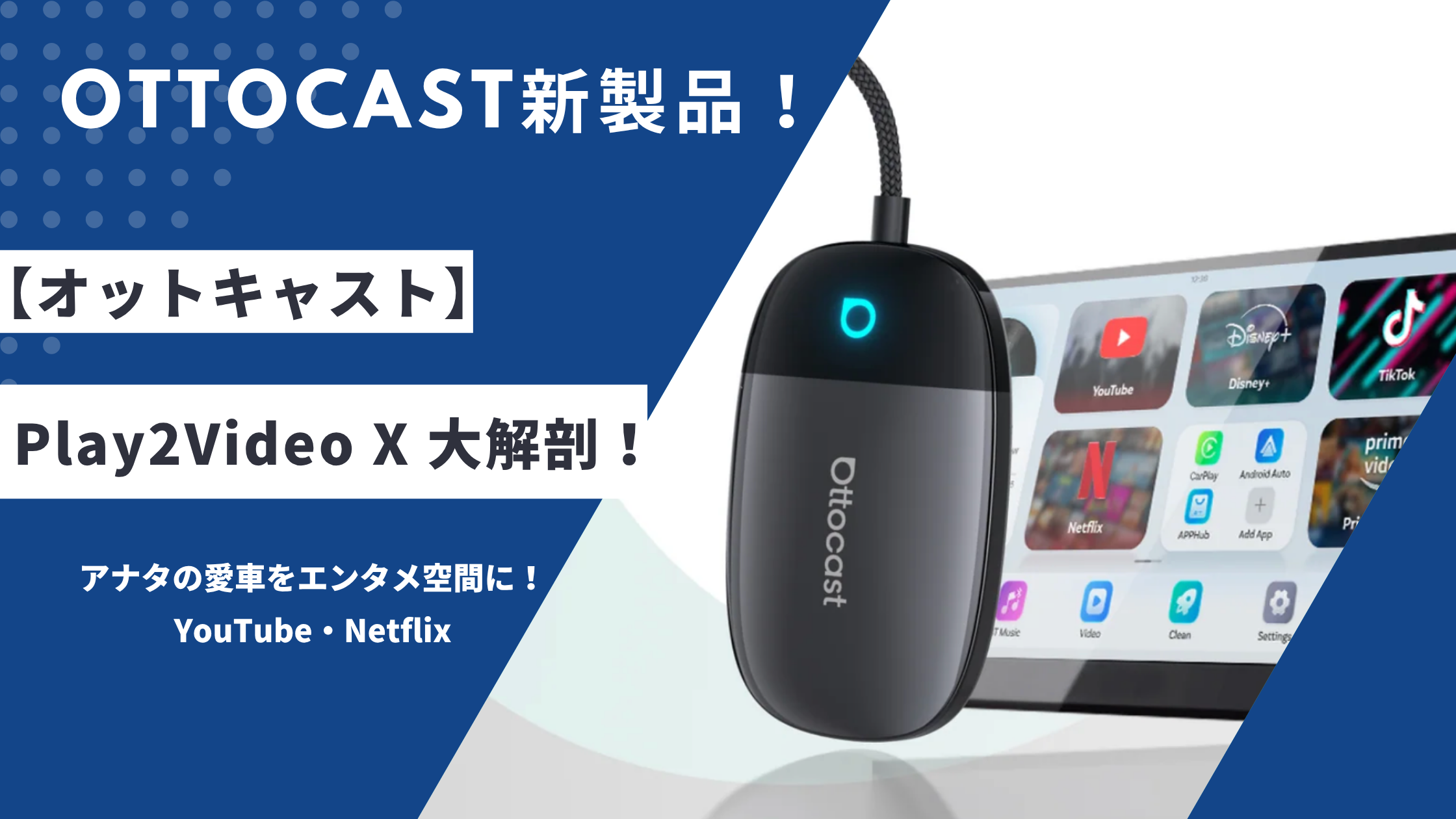
車のディスプレイでYouTubeやNetflixなどの動画を楽しみたいと思ったことはありませんか?
最近は、純正ディスプレイオーディオでもスマートフォンとの連携機能が充実していますが、標準機能だけでは動画アプリを自由に楽しめないこともあります。
トヨタディスプレイオーディオ
引用:トヨタ自動車

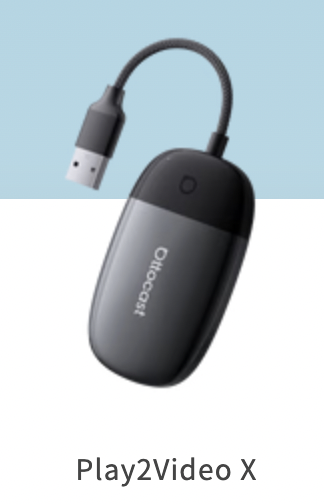
そんな方に注目してほしいのが、Ottocast(オットキャスト)の新モデル「Play2Video X」です。
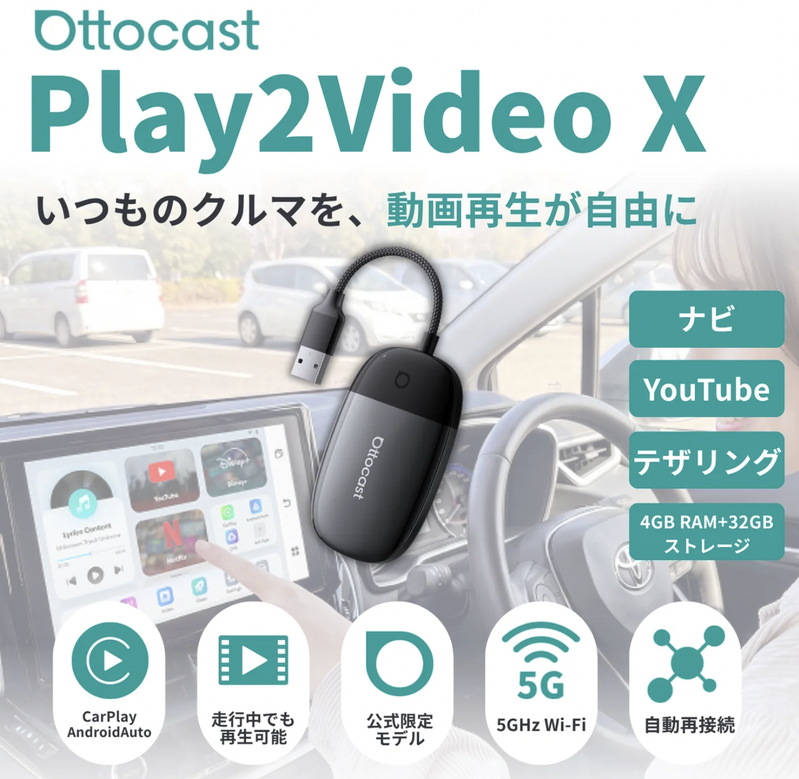
Play2Video Xは、車載ディスプレイで動画や音楽アプリを楽しめるだけでなく、有線CarPlayやAndroid Autoをワイヤレス化できる車載アダプターです。
USBポートに接続するだけで使用できる手軽さも魅力!
さらに、従来モデルのPlay2Video Ultraをベースに、処理性能や冷却性能、システムの安定性が強化されています。
この記事では、Ottocast Play2Video Xの特徴や対応車種、使い方、Play2Video Ultraとの違いまで詳しく紹介します。
ぜひ参考にして楽しいドライブ体験を手に入れましょう!

Ottocast Play2Video Xとは?主な特徴と機能を紹介
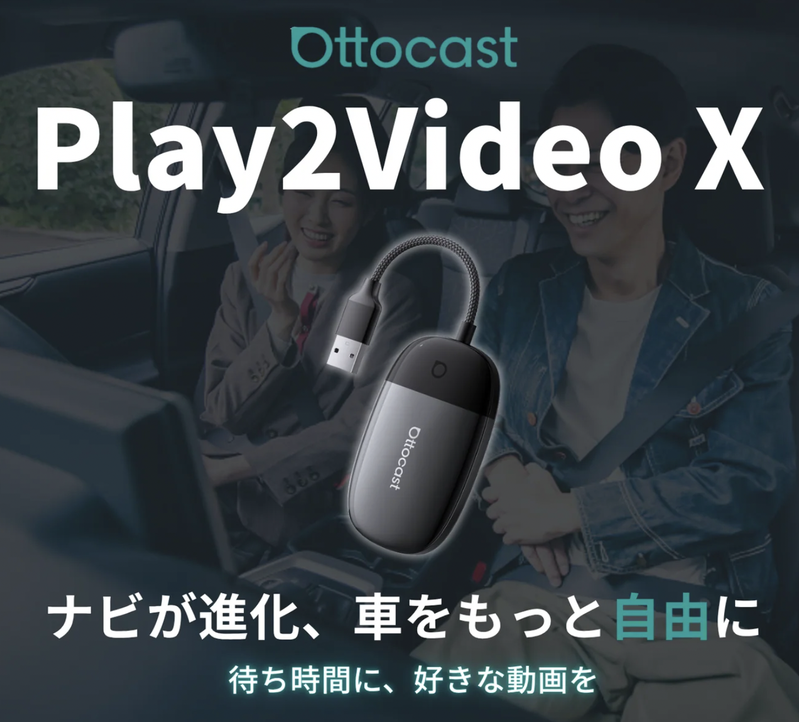
Ottocast Play2Video Xは、車載ディスプレイで動画・音楽アプリを楽しめるほか、有線CarPlayやAndroid Autoをワイヤレス化できる車載アダプターです。
車両のUSBポートに接続して使用するため、カーナビを交換したり、大掛かりな取り付け作業をしたりする必要がありません。
純正ディスプレイオーディオをそのまま活用しながら、車内のエンターテインメント機能を充実させられます。
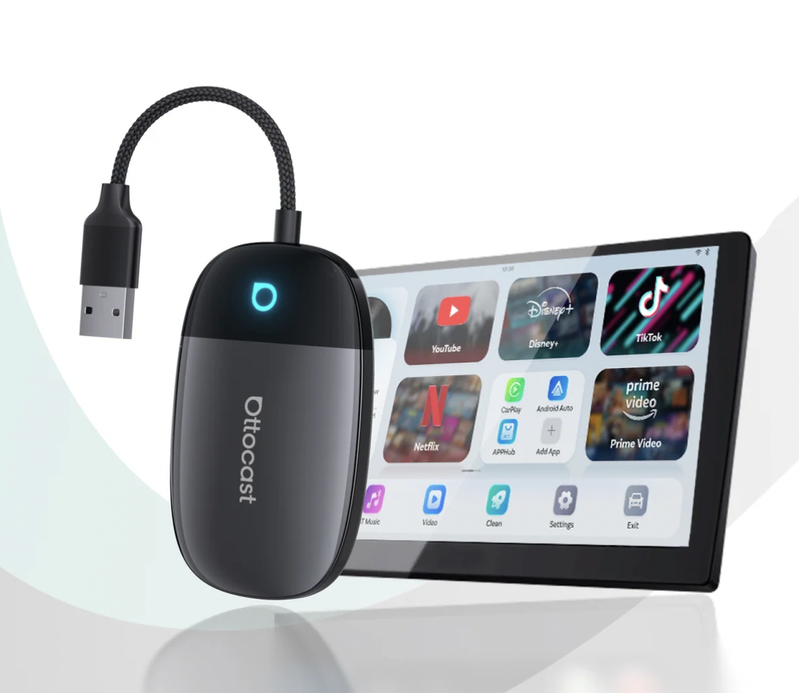
YouTubeやNetflixなどの動画アプリを楽しめる
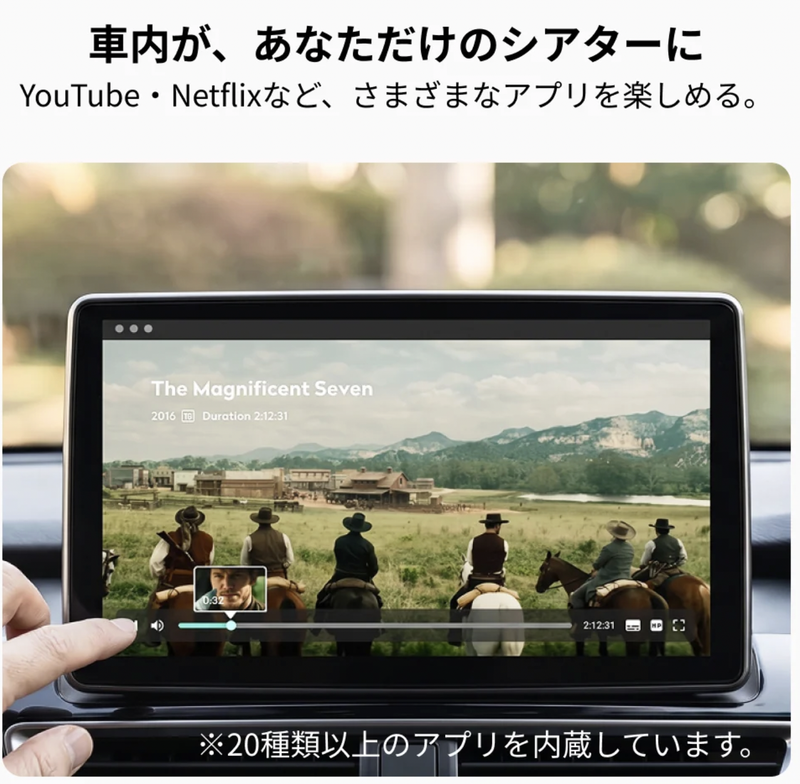
Play2Video Xの大きな魅力は、車載ディスプレイで動画アプリを利用できることです。
YouTubeやNetflix、Amazon Prime Videoなど、対応する動画アプリを本体から起動して楽しめます。
スマートフォンの画面をそのまま映し出すミラーリングとは異なり、Play2Video X本体でアプリを動かす仕組みです。
そのため、スマートフォンを別の用途に使いながら、車載ディスプレイで動画を楽しめるのも便利なポイントです。
例えば、旅行先での休憩時間や駐車場での待ち時間など、車内で過ごす時間をより快適にできます。
なお、動画アプリの利用にはインターネット環境が必要です。また、Netflixなどの有料サービスは別途契約が必要になる場合があります。
動画の視聴や操作は、必ず安全な場所に停車して行ってください!
有線CarPlayをワイヤレス化できる
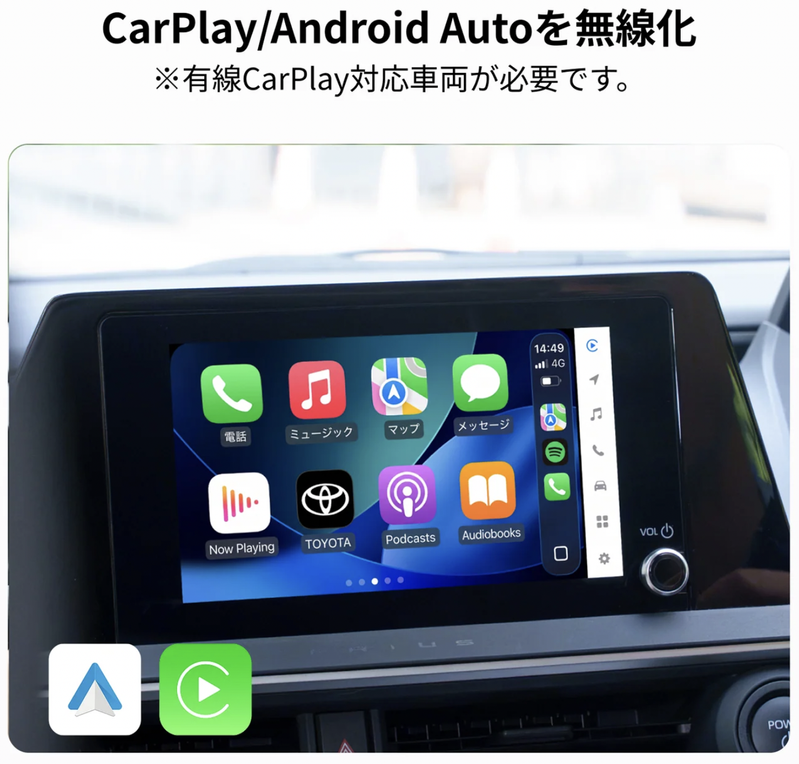
Play2Video Xは、動画再生だけでなく、有線CarPlayのワイヤレス化にも対応しています。
通常、純正ディスプレイオーディオでCarPlayを利用する場合、iPhoneと車両をUSBケーブルで接続する必要があります。
毎回ケーブルをつなぐのが面倒だったり、車内にケーブルが増えるのが気になったりする方もいるのではないでしょうか?
Play2Video Xを使用すれば、対応車両ではBluetoothとWi-Fiを利用してiPhoneとワイヤレス接続できます。
一度初期設定を済ませておけば、次回からは自動接続に対応しているため、乗車するたびにケーブルをつなぐ手間を減らせます。
Android Autoにも対応
iPhoneのCarPlayだけでなく、AndroidスマートフォンのAndroid Autoにも対応しています。
Android Autoを利用している方も、対応車両であればワイヤレス接続が可能です。
ただし、車両側に純正の有線CarPlay環境が必要となるなど、対応条件があります。
Android Autoに対応している車なら、どの車でも使えるというわけではありません。購入前に車種やナビの仕様を確認しておきましょう。
APP Hubからアプリを追加できる
Play2Video Xには、対応アプリを追加できるAPP Hub機能が搭載されています。
標準搭載されているアプリだけでなく、APP Hubから好みの対応アプリを追加できるのが特徴です。
追加できるアプリは最大5個。普段よく利用する動画や音楽アプリを選んで、自分の使い方に合わせた環境を作れます。
ただし、すべてのAndroidアプリを自由にインストールできるわけではありません。利用できるアプリはAPP Hubで提供されているものが対象です。
USBメモリに保存した動画も再生できる
Play2Video Xは、USBメモリなどに保存した動画や音楽の再生にも対応しています。
インターネットを利用した動画配信サービスとは異なり、あらかじめ保存しておいたコンテンツを再生できるのがメリットです。
通信環境が整っていない場所でも動画を楽しみたい場合に便利です。
USBストレージは最大256GBに対応しています。
ただし、動画ファイルの形式や解像度などによって再生できない場合があるため、使用するUSBメモリや動画形式については事前に確認しておきましょう。
デュアルWi-Fi対応で通信環境も快適
Play2Video Xは、2.4GHzと5GHzのデュアルバンドWi-Fiに対応しています。
さらに、デュアルWi-Fi設計により、スマートフォンのテザリングなどを利用しながら、車両とのワイヤレス接続を行えるようになっています。
動画をストリーミング再生する場合はインターネット通信が必要になるため、こうした通信機能も重要なポイントです。
スマートフォンのテザリングを利用する場合は、契約している通信プランのデータ容量にも注意しましょう。
Ottocast Play2Video Xのスペック・価格
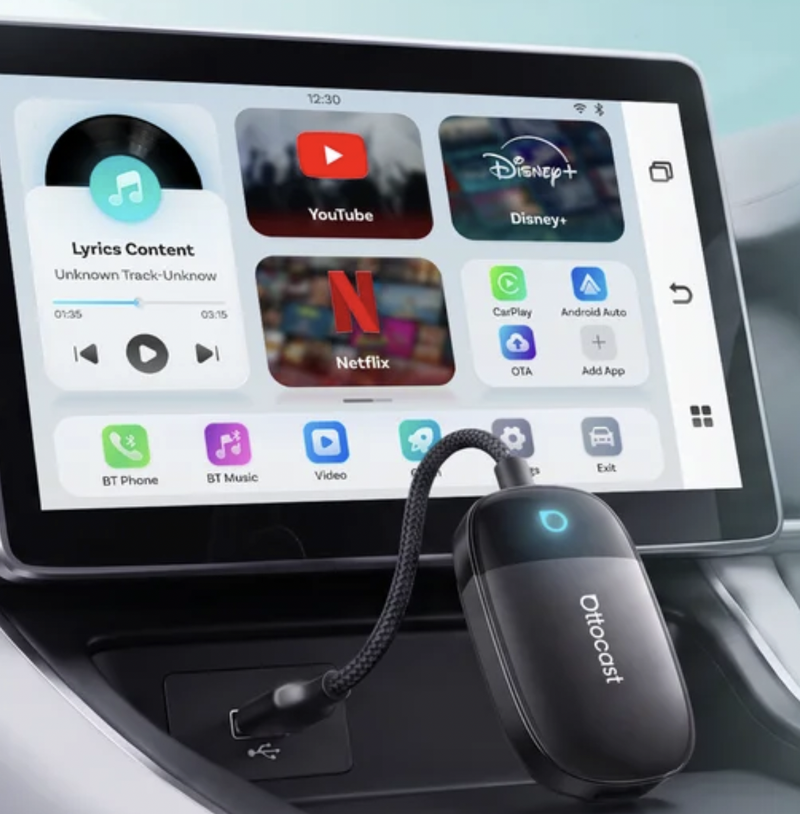
ここでは、Play2Video Xの基本スペックや販売価格を紹介します。
Play2Video Xの基本スペック一覧
Play2Video Xの主な仕様は以下のとおりです。
| 項目 | 仕様 |
|---|---|
| 商品名 | Play2Video X |
| ブランド | Ottocast |
| メモリ | 4GB RAM |
| ストレージ | 32GB |
| プロセッサー | 1.2GHz |
| Wi-Fi | 2.4GHz/5GHz |
| Bluetooth | 5.4 |
| アプリ追加 | APP Hubから最大5個 |
| USBストレージ | 最大256GB |
| アップデート | FOTA対応 |
| 接続方法 | 車両のUSBデータポート |
| 主な機能 | 動画アプリ・ワイヤレスCarPlay・ワイヤレスAndroid Auto |
4GBのメモリと32GBのストレージを搭載しており、動画アプリや音楽アプリを利用できます。
また、Bluetooth 5.4やデュアルバンドWi-Fiにも対応しています。
※仕様は販売地域や製品の更新によって変更される可能性があります。購入時は公式商品ページで最新情報をご確認ください。
価格は19,999円!公式サイトの販売情報
Play2Video Xの公式サイト掲載価格は19,999円(税込)です。
通常価格29,999円から10,000円引きのセール価格で販売されています。
車載ディスプレイを交換せずに動画アプリやワイヤレスCarPlayを利用できることを考えると、純正の車内環境を活用したい方にとって検討しやすい商品です。
また、公式オンラインストアでは1年間の製品保証が案内されています。
ただし、セール価格や在庫状況は変更される場合があります。
最新の販売価格や在庫状況については、購入前に公式サイトで確認してください。
▶ Ottocast Play2Video Xの公式商品ページはこちら
Ottocast Play2Video Xの対応車種は?
Play2Video Xを購入する前に、必ず確認しておきたいのが対応車種です。
便利な機能が搭載されていても、自分の車で使用できなければ意味がありません。
Play2Video Xは、基本的に純正の有線CarPlayに対応した車両で使用する製品です。
純正有線CarPlay搭載車が基本条件
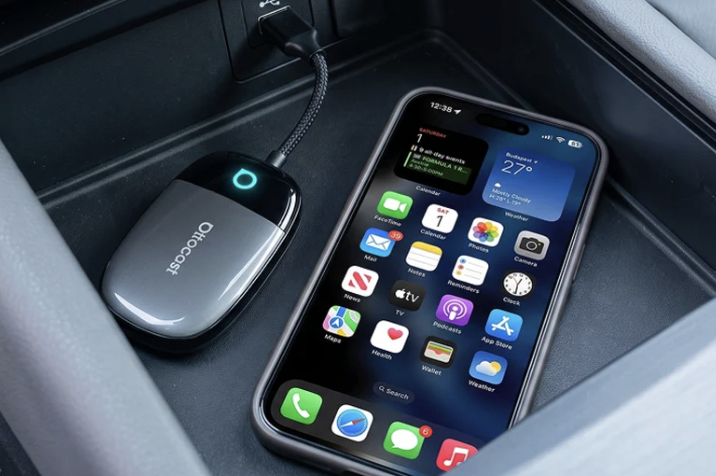
Play2Video Xを使用するためには、車両側に純正の有線CarPlay機能が搭載されていることが基本条件です。
ここで注意したいのが、USBポートが付いているだけでは使用できないという点です。
USBポートには充電専用のものと、データ通信に対応したものがあります。
Play2Video Xは、車両のUSBポートを通じてCarPlayの接続を行うため、データ通信に対応したポートが必要です。
また、純正ワイヤレスCarPlayのみの車両や、Android Autoだけに対応した車両は基本的に対象外となります。
購入前には、次のポイントを確認しておきましょう。
- 純正有線CarPlayに対応しているか
- USBポートがデータ通信に対応しているか
- 純正ディスプレイがタッチ操作に対応しているか
- 車種や年式、ナビの仕様が適合条件を満たしているか
特に、同じ車種でも年式やグレードによってディスプレイオーディオの仕様が異なる場合があります。
車名だけで判断せず、実際の車両の仕様を確認することが大切です。
トヨタ・ホンダ・マツダなど対応車種の確認方法
Play2Video Xは、トヨタやホンダ、マツダなど、純正CarPlayに対応したさまざまなメーカーの車両で使用できる可能性があります。
例えば、次のような車種を検討している方もいるのではないでしょうか。
| メーカー | 車種例 |
|---|---|
| トヨタ | RAV4・プリウス・カローラ・ヴォクシー・クラウン |
| ホンダ | シビック・アコード・CR-V・オデッセイ |
| マツダ | CX-5・CX-8・MAZDA3 |
| スズキ | スイフト・ジムニー・ソリオ |
ただし、上記は対応を保証する車種一覧ではありません。
日本仕様車と海外仕様車では装備が異なる場合があり、同じ車種でも年式やグレードによって適合状況が変わります。
そのため、購入前には必ず公式サイトの対応車種検索を利用してください。
購入前に確認したい対応条件と注意点
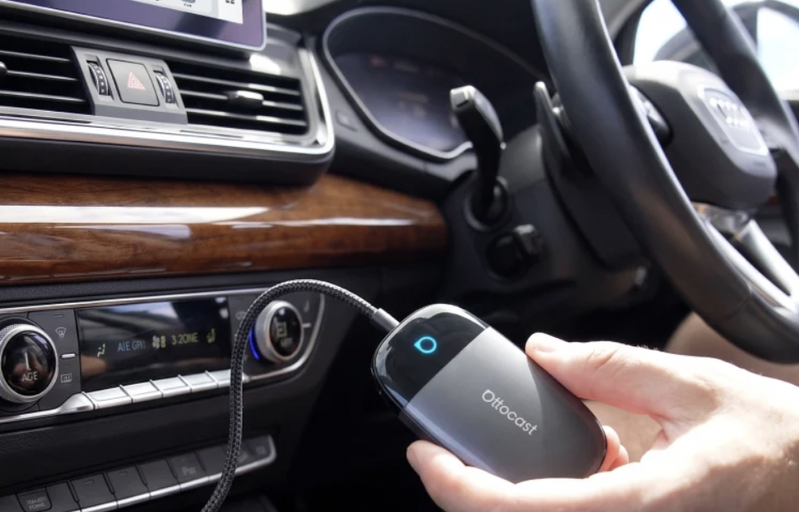
対応車種を確認する際には、車両の年式だけでなく、純正ディスプレイオーディオの仕様も重要です。
特に注意したいのが、次のようなケースです。
① 純正CarPlayに対応していない車
CarPlayに対応していない車では、基本的にPlay2Video Xを使用できません。
USBポートがあっても、CarPlay機能が搭載されていなければ接続できないため注意しましょう。
② 純正ワイヤレスCarPlayのみの車
Play2Video Xは、有線CarPlayをワイヤレス化する製品です。
そのため、最初からワイヤレスCarPlayだけに対応している車両は基本的に対象外です。
③ タッチパネルに対応していない車
Play2Video XはAndroidベースの画面を操作するため、タッチパネル非対応のナビでは操作しにくい場合があります。
車両のコントローラーだけでは操作が難しい場合、別売りのBluetoothリモコンを検討するとよいでしょう。
自分の車が対応しているか公式サイトで確認する方法
対応車種かどうか分からない場合は、Ottocastの公式サイトで確認するのがおすすめです。
メーカーや車種、年式などから適合情報を確認できます。
また、車両のCarPlay対応状況を調べる簡単な方法もあります。
- 車のエンジンを始動する。
- iPhoneを純正USBデータポートに接続する。
- ディスプレイにCarPlayの画面が表示されるか確認する。
CarPlayの画面が表示されれば、有線CarPlayに対応している可能性があります。
ただし、これだけでPlay2Video Xの動作まで保証されるわけではありません。
最終的には車種・年式・ナビの仕様を含めて確認しましょう。
Ottocast Play2Video Xの使い方・接続方法
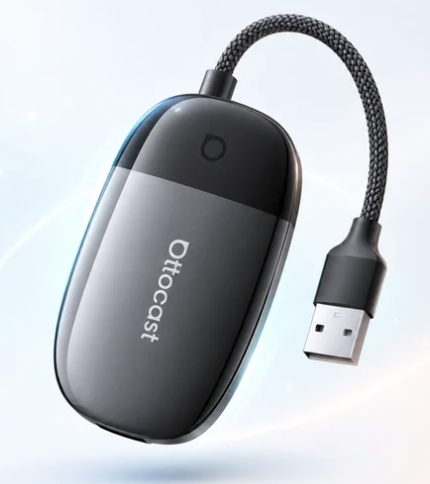
Play2Video Xは、車両のUSBポートに接続して使用するタイプの製品です。
車載ディスプレイを取り外したり、配線を加工したりする必要がないため、比較的簡単に導入できます。
ここでは、基本的な接続方法を紹介します。
車載ディスプレイへの取り付け方法
まずは、Play2Video Xを車両に接続します。
基本的な手順は次のとおりです。
- 車両のエンジンを始動する。
- 純正ディスプレイオーディオを起動する。
- Play2Video XをUSBデータポートに接続する。
- ディスプレイに表示される案内に従って初期設定を行う。
接続するUSBポートは、純正CarPlayを利用するときに使用するデータ通信対応ポートを選びましょう。
車種によってはUSB-CとUSB-Aの変換アダプターが必要になる場合があります。
また、USBポートからの電力供給が不足する車両では、付属のY字型ケーブルを使った補助電源接続が必要になる場合があります。
初回接続と初期設定の手順
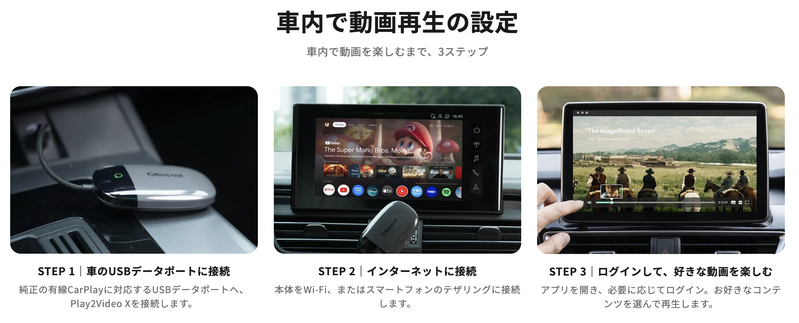
本体を接続したら、画面の案内に従って初期設定を進めます。
初回はスマートフォンとのペアリングやWi-Fi接続などを行います。
ワイヤレスCarPlayを利用する場合は、iPhoneのBluetoothとWi-Fiを有効にして接続しましょう。
Android Autoを利用する場合も、スマートフォン側のBluetoothやWi-Fiなどを有効にして設定します。
初期設定が完了すれば、次回からは自動接続に対応しています。
毎回USBケーブルをスマートフォンに接続する必要がなくなるため、乗車時の手間を減らせます。
スマートフォンのテザリング・Wi-Fi接続方法
YouTubeやNetflixなどの動画アプリを利用する場合は、インターネット環境が必要です。
スマートフォンのテザリング機能を利用すれば、スマートフォンのモバイル通信を使ってPlay2Video Xをインターネットに接続できます。
一般的な流れは次のとおりです。
- スマートフォンのテザリング機能を有効にする。
- Play2Video X側のWi-Fi設定を開く。
- スマートフォンのアクセスポイントを選択する。
- パスワードを入力して接続する。
デュアルWi-Fi対応により、車両とのワイヤレス接続とインターネット通信を併用できる設計です。
ただし、動画を長時間視聴するとスマートフォンのデータ通信量が増えるため、通信容量には注意しましょう。
YouTubeやNetflixを視聴する方法
インターネット接続が完了したら、Play2Video Xの画面から動画アプリを起動します。
基本的な流れは次のとおりです。
- Play2Video Xのホーム画面を開く。
- YouTubeやNetflixなどの対応アプリを選択する。
- 必要に応じてアカウントにログインする。
- 視聴したい動画を選択する。
これで車載ディスプレイから動画を楽しめます。
スマートフォンの画面をミラーリングする必要がないため、動画再生用の機器を別に用意しなくてもよいのが便利です。
なお、アプリの仕様や対応状況は変更される場合があります。
また、運転者は走行中に動画を視聴したり操作したりせず、必ず安全な場所に停車して利用してください。
ワイヤレスCarPlay・Android Autoの接続方法
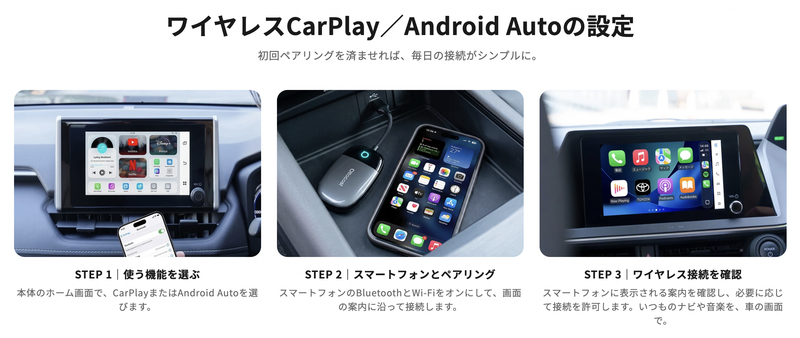
動画アプリだけでなく、ワイヤレスCarPlayやAndroid Autoも利用できます。
初回接続では、スマートフォンのBluetoothとWi-Fiを有効にしてペアリングします。
接続が完了すると、対応するスマートフォンでは次回以降の自動接続が可能です。
ワイヤレス接続にすることで、ケーブルを抜き差しする手間が減り、車内もすっきりします。
普段のナビや音楽再生なども、これまでと同じようにスマートフォンと連携して利用できます。
USBメモリに保存した動画を再生する方法
Play2Video XはUSBストレージにも対応しています。
あらかじめ動画や音楽を保存しておけば、インターネットに接続できない場所でもコンテンツを楽しめます。
使用する際は、対応するUSBストレージに動画ファイルを保存し、製品のUSB接続機能を利用して再生します。
ただし、すべての動画形式が再生できるわけではありません。
対応ファイル形式やUSBメモリの認識条件については、最新の取扱説明書を確認してください。


 ポチップ
Ottocast Play2Video XとPlay2Video Ultraの違いを比較
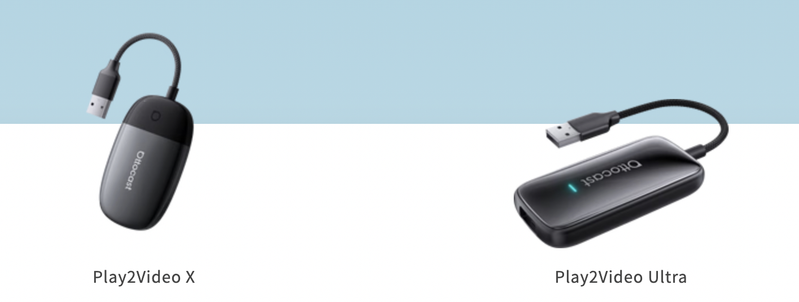
Play2Video Xを検討している方の中には、従来モデルのPlay2Video Ultraとの違いが気になる方もいるでしょう。
Play2Video Xは、Play2Video Ultraをベースに、処理性能や冷却性能、システムの安定性を強化したアップグレードモデルです。
ここでは、両モデルの違いを比較します。
Play2Video XとUltraのスペック比較
まずは、基本的な仕様を比較してみましょう。
| 比較項目 | Play2Video X | Play2Video Ultra |
|---|---|---|
| メモリ | 4GB RAM | 4GB RAM |
| ストレージ | 32GB | 32GB |
| Bluetooth | 5.4 | 5.4 |
| Wi-Fi | 2.4GHz/5GHz | 2.4GHz |
| 動画アプリ | 対応 | 対応 |
| ワイヤレスCarPlay | 対応 | 対応 |
| ワイヤレスAndroid Auto | 対応 | 対応 |
| APP Hub | 対応 | 対応 |
| アプリ追加 | 最大5個 | 最大5個 |
| 冷却設計 | 強化 | 従来設計 |
※Wi-Fiやアプリの対応状況は販売地域・ファームウェアによって異なる場合があります。購入時は日本向け公式商品ページの最新仕様をご確認ください。
処理性能・システム安定性の違い
Play2Video Xは、従来モデルのPlay2Video Ultraから処理性能とシステムの安定性が強化されています。
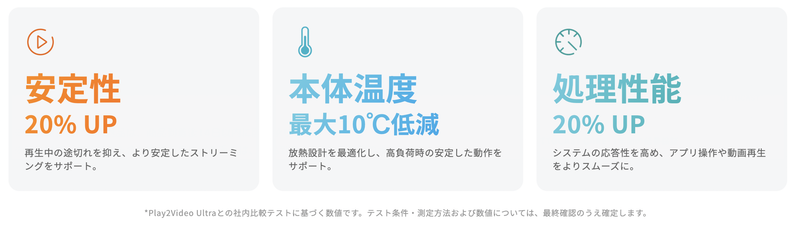
メーカーの公表情報では、処理性能とシステム安定性がそれぞれ20%向上したとされています。
動画アプリを起動したり、画面を切り替えたりする際の操作性が改善されている点は、新モデルの注目ポイントです。
ただし、これらはメーカーの内部比較テストによる数値です。実際の車両や使用環境で同じ効果が得られることを保証するものではありません。
冷却性能の違い
車載機器は、夏場の車内など高温になりやすい環境で使用することもあります。
そのため、本体の熱対策は重要です。
Play2Video Xでは冷却設計が見直され、メーカー公表値では従来モデルと比較して本体温度を最大10℃低減したとされています。
長時間の使用を考えている方にとって、冷却性能が強化されているのはうれしいポイントです。
通信機能や使い勝手の違い
Play2Video Xでは、Wi-Fiの2.4GHzと5GHzのデュアルバンドに対応しています。
また、操作画面やシステム面も改良されています。
動画アプリを利用する際の通信環境や、日常的な操作の快適さを重視する方にとって、こうした進化は魅力といえるでしょう。
Play2Video XとUltraはどちらがおすすめ?
それぞれの特徴を踏まえると、次のような選び方がおすすめです。
Play2Video Xがおすすめの人
- 新しいモデルを購入したい人
- 動画アプリの操作性を重視する人
- 冷却性能や通信機能を重視する人
- これから初めてOttocastを購入する人
Play2Video Ultraがおすすめの人
- 基本的な動画再生機能があれば十分な人
- できるだけ購入費用を抑えたい人
- 現在の販売価格を比較して選びたい人
すでにPlay2Video Ultraを使用していて、現在の動作に満足している場合は、必ずしも買い替える必要はありません。
一方、これから新しく購入するのであれば、機能や性能が強化されたPlay2Video Xを候補に入れてみるとよいでしょう。
Ottocast Play2Video Xのメリット・デメリット
ここでは、Play2Video Xのメリットと購入前に知っておきたい注意点を整理します。
Play2Video Xのメリット5つ
① 動画アプリを車載ディスプレイで楽しめる
YouTubeやNetflixなどの対応アプリを車載ディスプレイで利用できます。
停車中の待ち時間や休憩時間を、より楽しく過ごせるのが魅力です。
② 有線CarPlayをワイヤレス化できる
毎回USBケーブルを接続する必要がなくなり、スマートフォンとの接続が手軽になります。
③ 純正ディスプレイをそのまま活用できる
新しいカーナビやディスプレイオーディオに交換する必要がなく、今使っている純正ディスプレイを活用できます。
④ USBメモリの動画も再生できる
インターネットを利用しない動画再生にも対応しているため、通信環境がない場所でも便利です。
⑤ 1台で動画再生とスマートフォン連携ができる
動画アプリの利用とワイヤレスCarPlay・Android Autoを1台にまとめられます。
複数の機器を用意する必要がないため、車内をすっきりさせたい方にもおすすめです。
Play2Video Xのデメリット・注意点
便利なPlay2Video Xですが、購入前に知っておきたい注意点もあります。
① 対応車種が限られる
基本的に純正有線CarPlayに対応した車両が対象です。
すべての車で使用できるわけではないため、購入前に車種や年式、ナビの仕様を確認しましょう。
② 動画視聴にはインターネット環境が必要
YouTubeやNetflixなどの動画配信サービスを利用する場合、Wi-Fiやスマートフォンのテザリングが必要です。
通信容量を多く消費する可能性があるため、契約しているスマートフォンのプランも確認しておきましょう。
③ 車種によっては電源不足が起こる
USBポートからの電力供給が不足する場合、正常に起動しないことがあります。
その場合は、付属の補助電源用Y字型ケーブルなどを利用する必要があります。
④ すべてのアプリが利用できるわけではない
APP Hubから追加できるアプリには対応条件があります。
使いたいアプリが必ず利用できるとは限らないため、購入前に確認しておきましょう。
Ottocast Play2Video Xはこんな人におすすめ!
ここまで紹介した特徴や機能を踏まえると、Play2Video Xは次のような方におすすめです。
車内でYouTubeやNetflixを楽しみたい人
車内で動画を楽しみたい方には、Play2Video Xが便利です。
YouTubeやNetflixなどの対応アプリを車載ディスプレイで利用できるため、停車中の待ち時間や休憩時間を有効活用できます。
スマートフォンの小さな画面ではなく、車載ディスプレイの大きな画面で楽しめるのも魅力です。
有線CarPlayのケーブル接続をなくしたい人
毎回スマートフォンをUSBケーブルで接続するのが面倒な方にもおすすめです。
Play2Video Xを接続して初期設定を済ませれば、対応車両ではワイヤレスCarPlayを利用できます。
乗車するたびにケーブルを接続する手間を減らしたい方にぴったりです。
純正ナビやディスプレイオーディオを活用したい人
今使っている純正ディスプレイを交換せずに、動画アプリやワイヤレス接続機能を追加したい方にも向いています。
カーナビを買い替えるとなると費用も取り付け作業も必要になりますが、Play2Video Xなら対応車両に接続するだけで機能を拡張できます。
Play2Video Ultraから買い替えを検討している人
すでにPlay2Video Ultraを使用していて、さらに快適な操作性や冷却性能を求めている方にも注目のモデルです。
処理性能やシステムの安定性、冷却設計が強化されているため、新しいモデルに買い替えたい方は検討してみてはいかがでしょうか。
Ottocast Play2Video Xに関するよくある質問
最後に、Play2Video Xの購入を検討している方からよくある疑問を紹介します。
Play2Video Xは走行中でも動画を見られる?
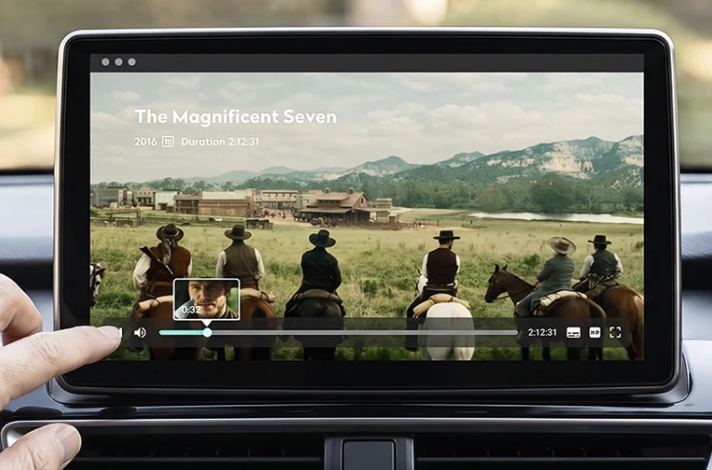
Play2Video Xは動画アプリに対応していますが、運転者が走行中に動画を視聴したり操作したりすることは避けてください。
動画の視聴は安全な場所に停車してから行いましょう。
同乗者が利用する場合も、運転者の視界や安全を妨げないように注意が必要です。
YouTubeやNetflixを見るには別途契約が必要?
YouTubeは無料で利用できるコンテンツもありますが、NetflixやAmazon Prime Videoなどは有料契約が必要になる場合があります。
Play2Video Xを購入しただけで、すべての動画配信サービスを無料で利用できるわけではありません。
各サービスの利用条件を確認しましょう。
スマートフォンのテザリングでも使える?
はい。スマートフォンのテザリングを利用してインターネットに接続できます。
YouTubeやNetflixなどの動画アプリを利用する場合は、通信環境を用意しましょう。
ただし、動画の視聴時間によってはデータ通信量が増えるため注意してください。
Androidスマートフォンでも使用できる?
Androidスマートフォンにも対応しており、条件を満たせばワイヤレスAndroid Autoを利用できます。
ただし、車両側に純正有線CarPlayが必要となるなど、対応条件があります。
Androidスマートフォンを使用している方も、購入前に車両の適合を確認してください。
タッチパネルではない純正ナビでも使える?
車種やナビの仕様によっては使用できる場合がありますが、タッチ操作に対応していないディスプレイでは操作しにくいことがあります。
必要に応じて、別売りのBluetoothリモコンを検討しましょう。
接続できない・映らないときはどうすればいい?
接続できない場合は、まず次のポイントを確認しましょう。
- 純正有線CarPlayに対応しているか
- 正しいUSBデータポートに接続しているか
- USBケーブルや変換アダプターに問題がないか
- スマートフォンのBluetoothとWi-Fiが有効になっているか
- USBポートの電力供給が不足していないか
それでも改善しない場合は、取扱説明書を確認し、Ottocastのサポート窓口へ相談することをおすすめします。
まとめ|Ottocast Play2Video Xで車内の楽しみ方を広げよう!

今回は、Ottocastの新モデル「Play2Video X」について、特徴や対応車種、使い方、Play2Video Ultraとの違いを紹介しました。
Play2Video Xは、YouTubeやNetflixなどの動画アプリを車載ディスプレイで楽しめるだけでなく、有線CarPlayやAndroid Autoのワイヤレス化にも対応した便利な車載アダプターです。
主なポイントをまとめると、次のとおりです。
- YouTubeやNetflixなどの動画アプリに対応
- 有線CarPlay・Android Autoをワイヤレス化
- APP Hubから対応アプリを追加可能
- USBメモリに保存した動画も再生できる
- デュアルWi-Fi対応でテザリングとの併用が可能
- 従来モデルのPlay2Video Ultraから処理性能や冷却性能を強化
特に、純正ディスプレイオーディオを交換せずに、動画再生やワイヤレス接続の機能を追加したい方におすすめです。
ただし、使用できる車両には条件があるため、購入前に対応車種を確認しておくことが大切です。
車内で過ごす時間をもっと快適にしたい方は、ぜひOttocast Play2Video Xをチェックしてみてください。
ポチップ

コメント